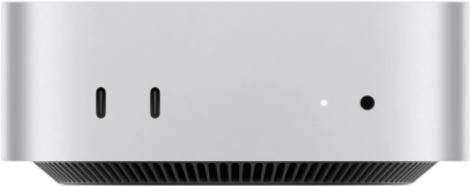
Mac Mini M4
클라우드 컴퓨팅, 이제 손끝에서
iOS CI/CD, 클라우드 렌더링 및 AI 추론에 완벽합니다.
왜 RunMini를 선택해야 할까요?
강력한 성능, 유연한 구성, 최고의 경험
강력한 M4 칩
최신 M4 칩 탑재, 3nm 공정, 업계 최고의 싱글 코어 성능.
썬더볼트 5 상호 연결
최대 80Gbps 대역폭의 썬더볼트 5 물리 병렬 연결 지원, 슈퍼 컴퓨팅 클러스터 구축.
글로벌 초고속 네트워크
CN2 GIA / AS9929 프리미엄 회선 연결, 1Gbps 독점 대역폭으로 전 세계를 낮은 지연 시간으로 연결합니다.
신속 배포
전 자동화 빌드 시스템으로 결제 완료 후 신속하게 배포되어 즉시 클라우드 개발을 시작할 수 있습니다.
유연한 대여 플랜
필요에 따라 선택하고 언제든지 업그레이드 가능
'지금 구성'을 클릭하여 SSD 확장, 썬더볼트 5 병렬 연결 등 부가 서비스를 추가할 수 있습니다.
Mac Mini M4
16GB / 256GB SSD
Mac Mini M4
24GB / 512GB SSD
왜 우리를 선택해야 할까요?
전문적인 서비스, 믿을 수 있는 보장
탁월한 인프라
-
싱가포르: 동남아시아 및 호주 사용자를 위한 최고의 선택
-
홍콩: 중국 본토 및 동아시아를 잇는 낮은 지연 시간 연결
-
미국 서부: 북미 직결 및 글로벌 백본 네트워크 커버리지
활용 사례
다양한 요구를 충족하는 폭넓은 활용 시나리오
CI/CD 지속적 통합
iOS 및 macOS 앱을 위한 자동화 테스트 및 배포 프로세스 구축. Xcode Cloud, Jenkins, GitHub Actions 등 주요 CI/CD 도구 지원.
-
Xcode 빌드 및 테스트
-
자동화된 유닛 테스트
-
앱 서명 및 배포
클라우드 렌더링 및 컴퓨팅
M4 칩의 강력한 GPU 성능을 활용하여 영상 렌더링, 3D 모델링, AI 추론 등 고성능 컴퓨팅 작업 수행.
-
영상 인코딩 및 트랜스코딩
-
3D 장면 렌더링
-
머신러닝 추론
원격 개발 환경
전용 macOS 개발 환경 구축. 원격 데스크톱 접속 지원으로 언제 어디서나 iOS 및 macOS 앱 개발 가능.
-
원격 데스크톱 연결
-
Xcode 개발 및 디버깅
-
다중 기기 협업 개발
서비스 보장
전방위적 기술 지원 및 서비스
99.9% 가용성 보장
서비스 가용성 99.9%를 약속하여 비즈니스 연속성을 보장합니다. 미달 시 서비스 요금을 비율에 따라 환불해 드립니다.
24/7 기술 지원
전문 기술 지원 팀이 상시 대기하며 티켓 시스템을 통해 신속하게 응대합니다. 평균 응답 시간 1시간 미만.
데이터 보안 보장
모든 데이터는 암호화되어 저장되며 정기적으로 자동 백업됩니다. 스냅샷 기능을 지원하여 데이터를 안전하게 보호합니다.
신속 배포
완전 자동화 배포 시스템으로 결제 완료 후 신속하게 배포되어 즉시 사용 가능합니다.
자주 묻는 질문
Mac 서버는 물리 장비인가요, 가상 머신인가요?
저희가 제공하는 모든 Mac 서버는 실제 물리 장비이며 각 기기는 Apple 정품 하드웨어입니다. CPU, 메모리, 스토리지 등 모든 하드웨어 리소스에 대한 전체 액세스 권한이 제공되어 성능 손실이 전혀 없습니다. 이는 가상화 환경과 완전히 다르며 네이티브 Mac 시스템의 모든 기능과 성능을 누릴 수 있습니다.
주문 후 언제부터 사용할 수 있나요?
표준 구성 장비의 경우 결제 완료 후 자동화 빌드 시스템이 수 분 이내에 장비 구성 및 시스템 초기화를 완료하고 로그인 정보를 가입하신 이메일로 발송합니다. 추가 스토리지나 특수 소프트웨어 설치 등 맞춤형 구성을 선택하신 경우 처리 시간이 더 소요될 수 있습니다. 콘솔의 주문 페이지에서 실시간 배포 진행 상황을 확인하실 수 있으며 이메일로도 안내해 드립니다.
SSH로 서버에 연결하려면 어떻게 하나요?
SSH 연결은 Mac 서버의 커맨드 라인 인터페이스에 접속하는 표준 방식입니다. 콘솔 로그인 후 '내 장비' 페이지에서 장비 상세 정보를 클릭하면 IP 주소, 포트 번호, 로그인 자격 증명을 포함한 SSH 접속 정보를 확인할 수 있습니다. 터미널 또는 SSH 클라이언트(PuTTY, Terminal, iTerm2 등)를 사용하여 ssh username@your-ip-address 명령어를 실행하고 비밀번호를 입력하면 안전하게 접속됩니다. 보안을 위해 장비 상세 페이지에서 SSH 공개 키를 설정하여 키 인증 방식을 사용하시는 것을 권장합니다.
VNC로 장비에 원격 접속하려면 어떻게 하나요?
VNC(Virtual Network Computing) 프로토콜을 통해 Mac 장비의 그래픽 인터페이스에 원격 접속할 수 있습니다. 콘솔에 로그인한 후 '내 장비' 페이지에서 장비 카드를 클릭하여 상세 페이지로 이동한 다음 'VNC 연결' 버튼을 누르면 시스템이 안전한 접속 주소와 임시 비밀번호를 생성합니다. RealVNC, TightVNC 또는 macOS 내장 화면 공유 등 모든 VNC 클라이언트를 사용하여 이 정보를 입력하면 연결할 수 있습니다. 연결은 암호화되어 전송되므로 보안이 유지됩니다. VNC 비밀번호는 정기적으로 갱신되므로 콘솔에서 최신 정보를 확인해 주세요.
문제가 생기면 어디서 도움을 받을 수 있나요?
다양한 채널을 통해 지원해 드립니다. 콘솔에서 고객센터에 문의를 남겨주시면 기술 팀이 신속하게 응대해 드립니다. 긴급한 기술 문제는 24시간 온라인 지원을 제공합니다. 페이지 하단의 '문의하기'에서 비즈니스 협력 이메일을 확인할 수도 있습니다. 또한 고객센터에는 상세 가이드와 자주 묻는 질문(FAQ)이 마련되어 있어 대부분의 문제를 여기서 해결할 수 있습니다. 문의 전 고객센터를 먼저 확인해 주시면 더 빠르게 해결이 가능합니다.