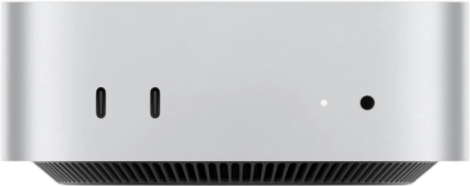
Mac Mini M4
クラウドの計算力を、指先一つで
iOS CI/CD、クラウドレンダリング、AI推論に最適。
RunMiniが選ばれる理由
強力なパフォーマンス、柔軟な構成、極上の体験
強力なM4チップ
最新のM4チップを搭載。3nmプロセスにより、シングルコア性能で業界をリード。
Thunderbolt 5 相互接続
最大80Gbpsの帯域幅を持つThunderbolt 5物理並列接続をサポートし、スーパーコンピューティング・クラスターを構築。
グローバル高速ネットワーク
CN2 GIA / AS9929 プレミアム回線に接続。1Gbpsの専用帯域幅により、低遅延で世界中をカバー。
迅速なデリバリー
全自動セットアップシステムにより、支払完了後に迅速にデリバリー。すぐにクラウド開発を開始できます。
柔軟なレンタルプラン
ニーズに合わせて選択、いつでもアップグレード可能
「今すぐ構成」をクリックして、SSD拡張やThunderbolt 5並列接続などの付加価値サービスを追加できます
Mac Mini M4
16GB / 256GB SSD
Mac Mini M4
24GB / 512GB SSD
当社が選ばれる理由
プロフェッショナルなサービス、信頼の保証
卓越したインフラストラクチャ
-
シンガポール:東南アジアおよびオーストラリアのユーザーに最適な選択肢
-
香港:中国本土および東アジアへの低遅延接続
-
アメリカ西部:北米へ直結、グローバルなバックボーンネットワークをカバー
活用シーン
多様なニーズに応える、多彩な活用シーン
CI/CD 継続的インテグレーション
iOS、macOSアプリの自動テストとデプロイプロセスを構築。Xcode Cloud、Jenkins、GitHub Actionsなどの主要なCI/CDツールをサポート。
-
Xcode ビルド & テスト
-
自動ユニットテスト
-
アプリ署名 & 配信
クラウドレンダリング & 計算
M4チップの強力なGPU性能を活用し、ビデオレンダリング、3Dモデリング、AI推論などのハイパフォーマンス・コンピューティングを実行。
-
ビデオエンコード & トランスコード
-
3Dシーンレンダリング
-
機械学習の推論
リモート開発環境
自分専用のmacOS開発環境を構築。リモートデスクトップアクセスをサポートし、いつでもどこでもiOS、macOSアプリを開発。
-
リモートデスクトップ接続
-
Xcode 開発 & デバッグ
-
複数デバイスによる共同開発
サービス保証
万全の技術サポートとサービス
99.9% の可用性保証
サービスの可用性99.9%を約束し、ビジネスの継続性を確保します。未達の場合は、利用料金を比例配分して返金いたします。
24時間365日の技術サポート
専門の技術サポートチームが常駐し、チケットシステムを通じて迅速に対応します。平均回答時間は1時間未満です。
データセキュリティの保証
すべてのデータは暗号化して保存され、定期的に自動バックアップが行われます。スナップショット機能もサポートし、データの安全を確保します。
迅速なデリバリー
全自動デプロイシステムにより、支払完了後に迅速にデリバリー。すぐに利用を開始できます。
よくある質問
Macサーバーは物理マシンですか、それとも仮想マシンですか?
提供されるすべてのMacサーバーは実際の物理デバイスであり、すべてApple純正ハードウェアです。CPU、メモリ、ストレージを含むすべてのハードウェアへのフルアクセス権が付与され、パフォーマンスの損失はありません。これは仮想化環境とは全く異なり、ネイティブMacシステムのすべての機能とパフォーマンスを享受できます。
注文後、どのくらいで利用開始できますか?
標準構成のデバイスの場合、支払完了後、全自動セットアップシステムが数分以内にデバイスの構成とシステムの初期化を完了し、ログイン情報を登録済みのメールアドレスに送信します。カスタム構成(追加ストレージ、特殊ソフトウェアのインストールなど)を選択した場合は、処理に時間がかかることがあります。コンソールの注文ページで開通状況をリアルタイムで確認でき、メールでも通知いたします。
SSHでサーバーに接続する方法は?
SSH接続は、Macサーバーのコマンドラインインターフェースにアクセスするための標準的な方法です。コンソールにログイン後、「マイデバイス」ページに移動し、デバイスカードをクリックして詳細ページに入ると、IPアドレス、ポート番号、ログイン資格情報を含むSSH接続情報を確認できます。ターミナルまたはSSHクライアント(PuTTY、Terminal、iTerm2など)を使用し、コマンド「ssh username@your-ip-address」を実行してパスワードを入力すると、安全な接続が確立されます。セキュリティ向上のため、SSHキー認証の使用をお勧めします(デバイス詳細ページで設定可能)。
VNCでデバイスにリモートアクセスする方法は?
VNC(Virtual Network Computing)プロトコルを介して、Macデバイスのグラフィカルインターフェースにリモートアクセスできます。コンソールにログイン後、「マイデバイス」ページに移動し、デバイスカードをクリックして詳細ページに入り、「VNC接続」ボタンを見つけてください。システムが安全な接続アドレスと一時パスワードを生成します。RealVNC、TightVNC、またはmacOS標準の画面共有などのVNCクライアントを使用して、これらの情報を入力して接続を確立します。接続は暗号化され、リモートアクセスの安全性が確保されます。VNCパスワードは定期的に更新されますので、コンソールから最新のパスワードを取得してください。
問題が発生した場合のサポートを受ける方法は?
複数のサポート方法を提供しています。コンソールからカスタマーサービスに連絡し、問題の詳細を伝えていただければ、技術チームが迅速に対応します。緊急の技術的問題については、24時間年中無休のオンラインサポートを提供しています。ページ下部の「お問い合わせ」からビジネス協力用のメールアドレスを確認することもできます。また、ヘルプセンターには詳細なドキュメントとよくある質問(FAQ)が用意されており、ほとんどの問題はここで解決策を見つけることができます。問い合わせの前にヘルプセンターを確認することをお勧めします。